Prérequis
- NauticCalc sur l’iPhone (iOS 17.6+)
- Départ, escales possibles et destination
- En option : clé API météo pour les données en direct et clé Anthropic pour l’explication en langage clair (les deux en BYOK)
Étape 1 : Tracer la route
Ouvrez Briefing de navigation et tracez la route directement sur la carte — départ, escales et destination.
Étape 2 : Vérifier les étapes
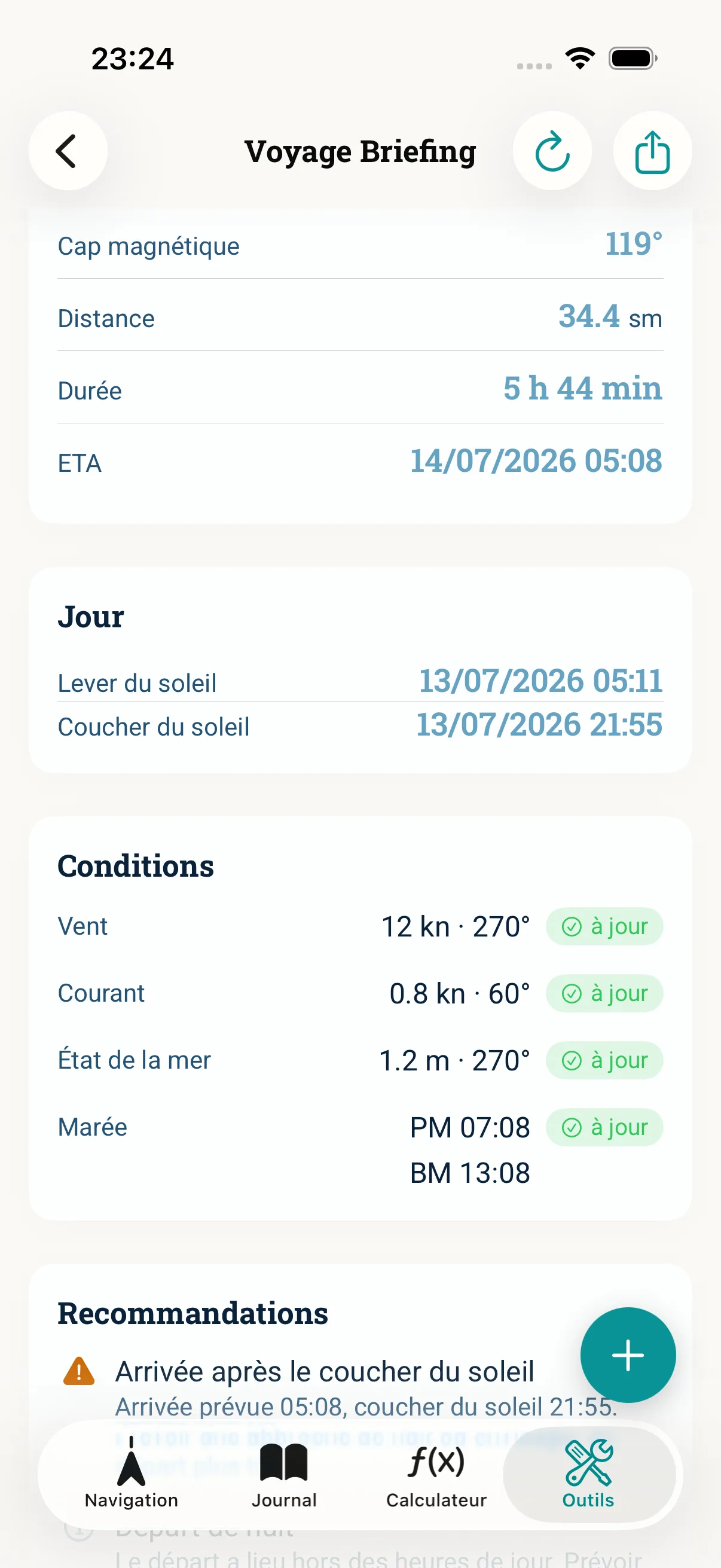
Le briefing affiche pour chaque étape la distance, la durée et une chaîne d’ETA continue — avec météo, vent, marées, courant et lumière du jour pour chaque tronçon.
Étape 3 : Lire les conseils de sécurité
Faites attention aux avis comme arrivée après le coucher du soleil, départ de nuit ou conseil de ris par vent fort. L’app alerte si les données météo sont périmées.
Étape 4 : Langage clair et export
En option, l’explication en langage clair résume le briefing en un paragraphe compréhensible — l’IA se contente de formuler, elle ne calcule pas. Vos calculs restent en local. Exportez le briefing en PDF pour le briefing d’équipage.
Erreurs fréquentes
- Attendre la météo en direct sans clé API météo — le noyau hors ligne calcule tout de même le cap, la distance, l’ETA, la lumière du jour et les fenêtres de marée
- Ignorer l’alerte de données météo périmées
- Voir le briefing comme un substitut — il ne remplace ni les cartes marines officielles ni un bulletin météo
À lire ensuite : Briefing de navigation (fonction) · Planifier l’ETA de l’étape